最近、購入した音楽CDのバックアップに失敗することが増えた。ドライブ本体やOSのアップデートなどでデバイスの条件も変化してきているし、そもそもCD-R自体も作っているところが減ってきて品質も低下しているようなコメントも目にする。そんなことで何枚も失敗してしまったこともやむを得ない…と思っていたのだが、ある時ふとCDテキストの扱いに思いが至った。
自分が使っているCDプレイヤーはかなりの年代物で、当然ディスプレイにテキスト表示などの機能は無い。従って、CDテキストなどの情報がリードイン・エリアに書き込まれていてもそれを解読する機能は無いわけで、場合によっては必要の無い情報としてそれらをエラーとして処理している可能性が頭に浮かんだのだった(それらも、PCだと普通に読み込んで再生できるので、プレイヤーの処理体系の規格との兼ね合いと想像した結果)。
そんなことで、使っている書込ソフト「ImgBurn」がイメージ作成の際自動的に作成するcueシートをテキスト・エディターで開いて、CDテキストに相当する情報を削除してから焼いてみた。そうすると何も編集しなかった場合は音楽CDとして認識しなかったイメージ・データを、再度、編集後のcueシートで書き込むと通常の音楽CDと同じように再生できたのだった(テストした最初のディスクは当然廃棄行き 笑)。
古い酒袋は、新しい酒では荷が重く、古い酒を入れないと使えなかったというオチ。もっとも、音楽はストリーミングやダウンロードを利用するケースが増え、物理メディアとしてのCDを買う人は減っている様子。そんな時代に、わざわざCD-Rに焼いてバックアップするという人も化石だろうから、cueシートに手を入れるというノウハウもほぼ無用の長物(?)だろうけどね(苦笑)。
2025年8月2日土曜日

2025年7月24日木曜日
古~いホームビデオテープのデジタル取込記
我が家では、子供たちの姿を記録するため2世代のビデオカメラを利用してきた。最初が、SONYの8mmビデオカメラ。その次が同じくSONYのminiDVのビデオカメラ。
暇なときにパソコンに取り込もうと考え後回しにしていたら、既に子供たちは疾うに子供ではなくなり、PCのインターフェースもドンドン変化して既にメディアやインターフェースどちらも化石のような規格、過去の遺産となっている始末。
作業は後回しとはいえ、再生自体できないと取り込むどころではないので、カメラ本体が壊れた後、将来に備え8mmビデオは再生専用のプレイヤーを購入しておいた。今回、それをほとんど20年振りくらいに触ってみた。幸い、無事、動いてくれたので、BDレコーダーにS端子経由でつないで取込。トラッキングが安定しないところもあったが、画質云々は問わないこととして取込を行い、全部BDレコーダーに録画することができた。それをBlurayディスクに書き出し、それをPCに取込。利用する際は目的に合わせコンバートすればいいので、とりあえず素材として保存するだけで終了。
次は8mmテープ以上に本数のあったminiDVの取込。こちらはカメラが残っているので、そこから直接PCに取り込むことを計画。ただ、ことらももう10数年触っていなかったので、どうやってテープをセットするのかすら最初分からず、あせった。カメラの底部に開閉スイッチがあったことを完全に失念していた…というより単に歳か(笑)。
折角デジタルで録画されているものをアナログで(またS端子経由で)取り込むのは馬鹿らしいので、デジタルで取り込もうと計画。カメラが現役で稼働していた当時は、デスクトップPCにIEEE1394増設ボードを介して直接カメラを制御してデータの取込が可能だったが、その後PCそのものが数回更新され、その際、ボードは外されたままに…。それでも取込を行うときにPCケースのパネルを外して増設すればいいや、くらいに簡単に考え、ボード自体は後生大事に保管していた……が、今回つなごうと調べてみると、増設ポートそのものの規格がもうすっかり変わっていて(まあ、当然だが…)、ボードの購入から始めることとなった。
ネットを調べていると、「Windows 10用PCIe Firewireカード、IEEE 1394 PCI Expressアダプタコントローラ3ポート」というのがamazonで見つかったので、安価なこともあり、ダメ元で購入。古いドライバーでないと認識しないという記事もあったので、紹介の通り、microsoftからDLするなどして、ボード自体はすぐ認識。しかし、カメラの方はデバイスとして認識せず。ドライバーを色々換えながら試してもデバイスとしてカメラそのものを認識せず、キャプチャーソフトも動かない状態で2日ほど打開策を検討。そこでソフト的なことではなく、ハード面の可能性に思い至って、昔使っていたSONYのi.LINKケーブルを箱の中から発掘してつないだところあっさり認識。
キャプチャーソフトは「winDV」を利用。そこからは作業はサクサクと進み、無事取り込むことができた。ただ、テープ・メディアであることから必然だが、取込はテープの実時間がそのままかかり、結構な時間を取られることとなった。まあ、途中、終了時間を見て他のことをしていて、特に張り付いていたわけではないが、それでも頭の隅に取込のことがあるのは妙な気分だった。デジタルというと実時間と実際の作業時間というのは比例しないので、不思議な感じだったという感じ。
改めてデジタルとはいってもPC周りは電気的につながってはじめて成り立つという機械の側面を強く思い起こす機会となった経験でした。
2023年5月2日火曜日
何度目かの共有フォルダ設定メモ
何度も躓いている共有フォルダ設定。virtualboxのバージョンが上がったり、ubuntu絡みのupdateがあったりするとおかしくなることがあって本体を入れ直すたび、共有フォルダを設定するのに手間が掛かっていた…印象があった(笑)。
どこかで目にした対応で簡単に設定できることを知り、今までの手間が何だったんだろ、と思ったり…。で、結論から言うと共有フォルダを使うのに vboxsf のグループにユーザーを追加すればいいだけだった(らしい)。
sudo adduser [ユーザー名] vboxsf
をターミナルで一度入力するだけ。システムに記憶されるので以降起動すると自動的に利用できるようになっている。 以前も同じに処理できたのか不明だけど、当面この方法で対処できそうで嬉しい(笑)。
2022年4月5日火曜日
ネットワークは難しい
素人なのに職場のLAN管理者もどきになってる。異動のシーズンになると、新しいアカウント作ったり、前の人から次の人にPCを受け渡したり…。その際、管理者権限が必要な各種設定の更新などもしなければならず、結構面倒。
そんな中、他の部署の人が、ログインできないPCがいくつかあるんだけど見てくれないか、と言ってきた。全体のアカウント登録はこちらが他の部署の分もまとめて面倒見ているので、仕方なくそちらに出張(フロアをひとつ降りるだけだけど)。自分もやってみると確かにつながらない。「ドメインが利用できないためこの資格情報ではサインインできません」と言われてしまう。ドメインの設定なども特におかしな事はなさそうで理由が分からず、「調べてくるからちょっと待って」ということでその日は終了。
翌日、ネットで色々調べて、対処法の候補を4つくらい用意。その間に、さらに他の部署から「ログインできない」といってPCが持ち込まれたので、更新作業用に控えてあった設定シートと照らし合わせながら色々設定を見直すと、古いサーバーの時の設定のままだった。前任者は、前のサーバーで使った資格情報が残っていたため、設定を更新しなくても使えていた模様。しかし、新しいアカウントでは、そのアカウントでログインしたことがないPCのため資格情報が保存されていないのでログインできず、新しいサーバーと通信もできないので「ドメインが利用できない~~」と言われてしまったのだった。前日のケースでは、たまにしかやらない作業なためサーバー設定等を暗記しているわけではないので、dnsサーバーのアドレスなどをザッと眺めただけ。正確に確かめたわけでは無かったので、あれも同じ原因だろうと推測して解決の道筋が見えた気分になっていた。しかし……(笑)。
その後、前日の部署の人が、とりあえずこの2台見て欲しいと持ってきたので早速設定を確認。……ところが、こちらはすべて新しいサーバーなどの情報に書き換わっていて間違いなし。予想と違う事態に???。仕方ないので試しに自分のPCのLANケーブルを抜いて、調べて欲しいと頼まれているPCに刺して自分のアカウントでログインしたところすんなりログイン成功。もう1台も同じく成功。少しして様子を見に来た先程の人にも、その状態でログインしてもらうと同じく成功。
ということで、その人に自分の部署に戻ったら「前と違うスイッチ、コンセントにつなげてログイン」するよう伝えて試してもらったところ、スイッチのポートによってつながるところとつながらないところがあったとのこと。結局、本体とは別のところに原因があり、しかも完全に通信ができなければ機器の故障を考えただろうが、インターネットは見られたり、ログインできる人もいたりと状態が一定しなかったので原因のしぼりこみができなかった。
ホント、頭を悩ませて損した気分であった(笑)。
2021年9月20日月曜日
小さいSSDに換装
■小さいSSDに換装
サイズの大きなHDDが遅いのでSSDに換装しようとして迷走したのでそのメモ。
■まず「EASEUS ×××」は無料で使えない!!
(無料でSSDに移行できるという情報は不正確)
「無料 小さいSSDにクローン」などのキーワードで検索すると「EASEUS ×××」を使った紹介記事がたくさんヒットする。数年前、同じような作業をデスクトップで行って成功していたので、今回も簡単にできるだろうと考えていた。
ところが、現在ダウンロードできるバージョン13.5では、システム・クローンだけでなく単純な「パーティション・クローン」も有料となっており、無料のような感じで画面が進むが設定を終わって実行のボタンを押すと製品版のアップグレードを要求してきて、結局無料では何にもできないこととなる。時間が無駄になるので「最初から明示しろ」、と不毛な仕様に憤慨(笑)。結局、紹介記事はどれもバージョン12.0の時代のもので、その当時はパーティション・クローンだけなら無料だった様子。したがって、現在(2021.9月)では「EASEUS」のソフト群は無料クローン作業には使えない模様。
同じように「AOMEI ×××」も紹介されているが、HDDがMBRではなくてGPTだと有料なので、こちらも対象外。GPTでもブータブルディスクを作ると可能なようだが、今回そちらは試さなかった。その他、Mini Tool やメーカー製の無料ソフトも小さいSSDにクローンできる作りになっていなくてダメ。Windowsをクリーンインストールしてバックアップ・イメージから復元という方法も試したが、保存してあるはずなのにイメージがないと言われて失敗。ここは細々条件があるのかもしれないしそこまで試さなかったので断言はできないが、復元で引っ越す方法は難しそうな印象。
それで、色々調べて最終的に成功したのが Macrium Reflect Free を使う方法。バージョン8から日本語も使えるようになったようで、バージョン7がフリーになっている模様。インストールや操作方法は、他に紹介サイトがあるので詳細は割愛して、我が家の作業の概要だけ紹介する。
■対象HDDにはパーティションが7つ!!
作業の対象は、Windows8/8.1時代のVAIOノート。Windows10にアップグレードしてあるものの反応が遅過ぎて耐えらないってことで換装した。HDDは1TB、2012年の東芝製。Cドライブだけの運用で、ほとんど空きスペース。今後も簡単な作業ができる程度で構わないので240GBのSSDを用意した。
無料のクローンソフトを探す過程で、UEFIだと、EFIシステムパーティション、Cドライブ、回復パーティションがあれば起動するという記述を見つけ、「システム・クローン」でなくても単純な「パーティション・クローン」で作業が可能なことが分かった。そこで、「ドライブの管理」でパーティションを調べると、回復パーティションが4つ!! 他にメーカー絡みのパーティションもあって全部で7つのパーティションがあることが判明! ネットで調べると、回復パーティションはWindowsが大きなupdateを行う時に作られるものらしく、今回のようにWindows8/8.1 → Windows10、さらにさまざまなupdateを繰り返しているPCの場合、回復パーティションが複数になっているのは当然のことらしい。
Macrium Reflect は、クローンを作成する際、コピー元のドライブからコピーするパーティションを左詰でドラッグ&ドロップするので、対象となる回復パーティションを選択しなければならないが、どれを選べばいいのか分からず??? 色々調べていると、管理者権限でコマンドプロンプトを起動し「regagent /info」で回復パーティションが分かるということが判明。

こんな感じでパーティションの場所を教えてくれる。画像は今使っている自作デスクトップの場合で、回復パーティション、WindowsREがドライブ0のパーティション2であることを示している。また、メーカー製PCの場合、初期状態に復帰するため出荷段階のドライブイメージが保存されていたり、メーカー独自のプログラム等が格納されているパーティションがあったりで、さらにパーティションが多くなっているらしい。VAIOにも30GBを超えるパーティションが非表示になっていて、ここに復元用のドライブ・イメージが保存されているらしい。もっとも、今さら出荷時のWindows8/8.1に戻されて仕方がないので、ここは不要と判断した。また、SONYのシステムパーティションが先頭にあり独自機能を格納しているようだが、今後の使い方を考えると、Windowsの基本機能だけで十分なので不要と判断。もし不具合が出てきたら、再度HDDからクローンを作り直すこととし、今回は対象としないこととした。(しばらくオリジナルのHDDはフォーマットしないで保存しておく必要)
ということで、EFIシステムパーティション、Cドライブ、回復パーティション(今回はパーティション6だった)の3つをD&Dして実行。Cドライブは、そのままだと240GBに入りきらないので縮小。Macrium Reflect Free にはクローン時、クローン先でのサイズを指定できる機能があり、回復パーティションが入る分だけ残る形にして縮小した。そもそもこの機能が欲しくて色々探し回った訳で、逆に言うと、どうしてこんなに選択肢が少ないのか不思議でもあった。フリーソフトでは作るのが困難なレベルの機能なのだろうか。素人目には、ずいぶんディープなレベルのシステム設定に手を加えるフリーソフトがたくさんある印象なので、作ろうと思えば作れる人がたくさんいそうな気がするのだが、ニーズが少ないって判断されているのだろうか。
■小ネタ
クローン作業を始める前に、新しいSSDをWindowsに認識させるためフォーマットしておく必要がある(そうしないとクローン先のターゲットドライブを選べない)。その際、ドライブ・レターを付けておくと、クローン後のSSDから起動した際、EFIシステムパーティションもドライブとして認識され、エクスプローラに表示されてしまう模様。ドライブにアクセスできないのに(アクセスを拒否される … システム上当然といえば当然な仕様って気もする)ドライブとして表示されるということになって邪魔なので、SSDのフォーマットはドライブ・レターを付けない方がベターなようだ。
ubuntu から GParted を使ってパーティションを操作しようとしたら、Windowsのシステムが入っているパーティション(Cドライブ)は削除、リサイズ等、一切操作ができなかった。調べたわけではないので正しいとは断言できないが、WindowsのOSを壊してトラブルにならないよう、GPartedの方で制限がかかっている印象を受けた(あくまで「個人の感想です」笑)。
以上、SSD換装の雑感でした。
2018年1月12日金曜日
auのSIMロック解除スマホのapn設定(CPA設定保存)
SIMフリーでスマホを持った。今まで頑なに(?)というか、必要性がなくてモバイルで使う電話はガラケー。他に、3年くらい前から職場のネットワークのセキュリティが強化されて、私用メールをチェックできなくなったので、タブレットでフリーのデータSIMも使っていた。3GB契約でもほとんど余るような実態で、家でも職場でもPCが使えて外回りもほとんど無いので正直スマホに換えて、キャリア会社に高い料金を払うこともないかなと…。
ところが、家族はみんな何年も前からスマホで、最近、機種変更をしたので、古いスマホをくれることになった。キャリアのスマホでもSIMロックを解除できるようになったので、通話するのには向かないタブレットよりモバイルの使い勝手が良いだろう、とのこと。
auで使っていたスマホなので、DoCoMo回線ではなくau回線を選べるbiglobeに申し込むことにし、webから手続きをすると2日ほどで荷物が届いた。SIMロックもwebからすぐ解除できたので、これですぐ使える…と思ったら落とし穴が…(笑)。
送られてきた説明書通りにapnを設定しようとしても「入力データに誤り、または不足があります」とエラーメッセージが表示されて設定を保存できない! 事前に無効化していたau関連サービスのアプリのせいかと思って有効化してみても変わらず。仕方なくネットで検索。しかし、どれもメニュー構成が違っていて、参考にならなかった。そもそも「設定」アプリはauのことだけ考えていて、apnの設定ファイルから新しい接続先を選択する、という操作自体メニューにないという次第。接続先名やユーザー名、パスワード等をダイレクトに入力して保存するスタイルの画面が出て、さらにプロキシやポート番号も入力することができる、という若葉マークユーザーには敷居の高い代物だった(笑)。
もっとも、その部分はタブレットの設定をする時に経験済みなので特に困ったわけではないんだけど、説明書通りに入力しても保存されないのでは手の打ちようがなかった訳です。 そのうち、検索したページの中にuser名の後ろに「@」をつけてapnサイト名を付加する(「user@biglobe」)と保存できた、というコメントを見つけて実行したらすんなり成功!
何度やっても保存できないので、パスワードがゼロ(0)かオー(O)かで間違っているのかとか色々想像してしまったけど、何のことはない説明書の記載が不十分だったってこと。もし、auのスマホからSIMロック解除で格安SIMを使う人で、うまくapnを設定できない人がいたら参考にしてみて下さい。
ところが、家族はみんな何年も前からスマホで、最近、機種変更をしたので、古いスマホをくれることになった。キャリアのスマホでもSIMロックを解除できるようになったので、通話するのには向かないタブレットよりモバイルの使い勝手が良いだろう、とのこと。
auで使っていたスマホなので、DoCoMo回線ではなくau回線を選べるbiglobeに申し込むことにし、webから手続きをすると2日ほどで荷物が届いた。SIMロックもwebからすぐ解除できたので、これですぐ使える…と思ったら落とし穴が…(笑)。
送られてきた説明書通りにapnを設定しようとしても「入力データに誤り、または不足があります」とエラーメッセージが表示されて設定を保存できない! 事前に無効化していたau関連サービスのアプリのせいかと思って有効化してみても変わらず。仕方なくネットで検索。しかし、どれもメニュー構成が違っていて、参考にならなかった。そもそも「設定」アプリはauのことだけ考えていて、apnの設定ファイルから新しい接続先を選択する、という操作自体メニューにないという次第。接続先名やユーザー名、パスワード等をダイレクトに入力して保存するスタイルの画面が出て、さらにプロキシやポート番号も入力することができる、という若葉マークユーザーには敷居の高い代物だった(笑)。
もっとも、その部分はタブレットの設定をする時に経験済みなので特に困ったわけではないんだけど、説明書通りに入力しても保存されないのでは手の打ちようがなかった訳です。 そのうち、検索したページの中にuser名の後ろに「@」をつけてapnサイト名を付加する(「user@biglobe」)と保存できた、というコメントを見つけて実行したらすんなり成功!
何度やっても保存できないので、パスワードがゼロ(0)かオー(O)かで間違っているのかとか色々想像してしまったけど、何のことはない説明書の記載が不十分だったってこと。もし、auのスマホからSIMロック解除で格安SIMを使う人で、うまくapnを設定できない人がいたら参考にしてみて下さい。
2017年10月9日月曜日
SSD換装(迷走の1日)
思いがけず臨時収入が(本当にわずかだけど-笑)あったので、デスクトップの起動ドライブをSSDに交換した。
今自宅に置いてあるデスクトップは、前のデスクトップが突然死した(年末年始に単身赴任先から帰ってきていた元旦当日!)ので、とりあえず使えればいいと急遽購入したもので、システム用とデータ用にHDDを2つに分けて使っていた。もっとも、単身赴任でほとんど使うことは無いのでそのままでもさほど支障は無いのだけど、SSDを使ってみたかった、というのが正直なところ…。
もともとシステム・パーティションは128GBだったが、半分以上空いているような状態だったので同じサイズのSSDを購入。…これが迷走の出発点であった(笑)。
確かにネット上では、元々のシステム・パーティションより大きなサイズのSSDで作業する記載が多く、小さい場合は、システム・パーティションを縮小させて作業するような記載があった。だが、Windowsのまま作業するから制約があるのだろう、くらいに思っていて、自分はLiveCDでLinuxを起動させて、パーティション編集ソフトから作業すれば楽勝とたかをくくっていた(笑)。
ところが、Bootストラップ・ローダやらドライブ・レターの付いていないシステム用パーティション やらがからんでそうは単純に行かなかった……。
仕方なくWindowsでシステムのバックアップをとり、それをSSDに復元しようとすると「サイズが小さくて復元できないぞ、ボケッ」という感じのエラーが出てダメ。バックアップ・ソフトを代えて試してもやっぱりサイズが小さいとエラーが出てダメ。パーティションを分けてあっても、システム・バックアップのファイル情報には、どうやらドライブ全体のファイル構造などの情報が入っていて、パーティション単独で処理する作りにはなっていない様子。そこまでほぼ半日が費やされていた…。
この段階で、出発点に戻り、手間がかかるから避けていた方法に着手。まず、データ・ドライブに入っていた不要なソフト、データ等を削除、あるいは外付けドライブにバックアップ。データ・ドライブのパーティションを解放。システム・パーティションもサイズを縮小。そこでシステムをバックアップ。接続済みのSSDを選んでそちらに復元。
データ用に増設してあるHDD(当初はEドライブ)のドライブ・レターをパーティションを解放したドライブ・レターのDに変更。そこで再起動。システムが起動する前にUEFIを起動させ、システムの起動ドライブを変更。ちなみに、失敗している途中は、形の上でシステムをSSDに書き戻しても起動ドライブとして選択できなかった。多分、Bootストラップ・ローダがうまく書き換わらなかったのだろう。
改めてUEFIの変更を保存して再起動。SSDから起動することを確認して、前のドライブをフォーマット。先ほど一時的に変更したDドライブをEドライブに戻し、フォーマットしたドライブの方をDドライブと変更。こちらに、他のドライブに避難させてあったデータ類を書き戻しすべての作業を終了。
HDDの情報管理が複雑な仕組みになっていることを改めて感じた1日でした(笑)。
今自宅に置いてあるデスクトップは、前のデスクトップが突然死した(年末年始に単身赴任先から帰ってきていた元旦当日!)ので、とりあえず使えればいいと急遽購入したもので、システム用とデータ用にHDDを2つに分けて使っていた。もっとも、単身赴任でほとんど使うことは無いのでそのままでもさほど支障は無いのだけど、SSDを使ってみたかった、というのが正直なところ…。
もともとシステム・パーティションは128GBだったが、半分以上空いているような状態だったので同じサイズのSSDを購入。…これが迷走の出発点であった(笑)。
確かにネット上では、元々のシステム・パーティションより大きなサイズのSSDで作業する記載が多く、小さい場合は、システム・パーティションを縮小させて作業するような記載があった。だが、Windowsのまま作業するから制約があるのだろう、くらいに思っていて、自分はLiveCDでLinuxを起動させて、パーティション編集ソフトから作業すれば楽勝とたかをくくっていた(笑)。
ところが、Bootストラップ・ローダやらドライブ・レターの付いていないシステム用パーティション やらがからんでそうは単純に行かなかった……。
仕方なくWindowsでシステムのバックアップをとり、それをSSDに復元しようとすると「サイズが小さくて復元できないぞ、ボケッ」という感じのエラーが出てダメ。バックアップ・ソフトを代えて試してもやっぱりサイズが小さいとエラーが出てダメ。パーティションを分けてあっても、システム・バックアップのファイル情報には、どうやらドライブ全体のファイル構造などの情報が入っていて、パーティション単独で処理する作りにはなっていない様子。そこまでほぼ半日が費やされていた…。
この段階で、出発点に戻り、手間がかかるから避けていた方法に着手。まず、データ・ドライブに入っていた不要なソフト、データ等を削除、あるいは外付けドライブにバックアップ。データ・ドライブのパーティションを解放。システム・パーティションもサイズを縮小。そこでシステムをバックアップ。接続済みのSSDを選んでそちらに復元。
データ用に増設してあるHDD(当初はEドライブ)のドライブ・レターをパーティションを解放したドライブ・レターのDに変更。そこで再起動。システムが起動する前にUEFIを起動させ、システムの起動ドライブを変更。ちなみに、失敗している途中は、形の上でシステムをSSDに書き戻しても起動ドライブとして選択できなかった。多分、Bootストラップ・ローダがうまく書き換わらなかったのだろう。
改めてUEFIの変更を保存して再起動。SSDから起動することを確認して、前のドライブをフォーマット。先ほど一時的に変更したDドライブをEドライブに戻し、フォーマットしたドライブの方をDドライブと変更。こちらに、他のドライブに避難させてあったデータ類を書き戻しすべての作業を終了。
HDDの情報管理が複雑な仕組みになっていることを改めて感じた1日でした(笑)。
2016年12月31日土曜日
WINE のフォント設定
WINEを入れてみた。いくつかWindowsで使っていたソフトを、Windows10以降も継続的に利用できないかと思ってのこと。10になって、互換設定を使っても上手く動かないソフトが多く、ubuntu内で使えたら…との思いで試してみた。
結論から言うと成功。しかし、ソフト内でメニューなどを表示するフォントが不自然で不満が残ったので、色々トライしてみた。幸い文字化けは起こさないのだけど、フォントが小さく、文字と文字の間隔も詰まっていて見辛い状態だったので、フォント設定を見直してみた次第。
あるページでは、MSゴシックのフォントをWINEのフォント・フォルダにコピーすればいいと紹介されていたが、変化無し。ちなみに、WINEの設定等は、「~/$HOME/(ユーザー名)/.wine」以下のフォルダに格納されているらしいことを知った。先頭に「.(ドット)」のついたフォルダは非表示になるという、LINUXの仕様で、ファイル・ブラウザからは所在を確認できないので、端末で「CD」しながら、ダイレクトに名前を打ち込んでフォルダの所在を確認してみた。こちらもちょっと勉強になりました。
そのうち、端末で「winetricks allfonts」すると、必要なフォントがインストールされるという記述を見つけたのでトライ。しかし、リンク先に指定されたファイルが存在しないと言われて失敗。さらに、検索すると 「winetricks corefonts」を先に試して、それでもダメだったら「allfonts」を試すと良い、と紹介しているページがあったので、そちらを実行。
今度は正常にインストールが進み、無事終了。改めてWINEからWindowsソフトを起動すると、以前より読みやすいフォント表示になっていて、とりあえず一安心。
段々、新しいWindows無しでもPCを利用する上で支障のない状態になってきたな~というのを実感する今日この頃であった(笑)。
2016年9月11日日曜日
Thunderbird メールデータの統合・再生
現在、主に使っているノートPCは、Windows7 から10にバージョンアップした際、すんなり移行できなくて、一度、7を最初から入れ直して10にアップすることになり、Thunderbird も新規に入れ直したもの。そのため、メールデータが途絶。一応、移行作業前にメールデータを保存してあるフォルダを、そのままコピーして取っておいたので、書き戻せば元に戻せたのだが…いつものことなんで、特にこだわる必要もないかと思い、新規に使い始めたせいでもあるのだけど…。
ただ、添付ファイルなど、必要になる場合もあるので、しばらく交信していなかった人のメールアドレスを調べるついでにデータ回復・統合法を調べてみたので、自分用の備忘録を兼ねメモ。ただ、バックアップとはいっても、Thunderbirdのメニューからファイル保存を行ったのではなく、通常のメールデータ保存フォルダを、他の場所にコピーして複製を残してあった、というケースへの対処法。
手順
1.メールデータのバックアップ、あるいは保存フォルダが残っていることが前提。
自分が今回試した方法は、Thunderbird の左側、メール・アカウントの下にある、ローカルフォルダに作ってある、メール振り分け用のフォルダ単位でメールを Thunderbird に認識させ、その時点で保存されているメールデータと統合したという方法。IMAPで運用している人には、当然、無用の話。
2.バックアップされているファイルは、「○○○.msf」というファイルとmsfの拡張子のつかない「○○○」だけのファイルでセット。○○○には、ローカルフォルダにあった各フォルダ名。
3.○○○が、現在使っている Thunderbird でも使っているものだと上書きされる心配があるので、リネームする。全然違う名前でも良いし、何文字か追加するだけでも大丈夫。例えば、○○○-tmp など。
4.○○○.msfと○○○の2つのファイルをセットで、現在のメールデータフォルダ(ローカルフォルダ側)にコピー。
現在の環境では "C:\Users\(ユーザー名)\AppData\Roaming\Thunderbird\Profiles\(アカウン名).default\Mail\Local Folders"。AppData のフォルダは、ファイルの表示設定を変更しないと、デフォルトでは見えないので、事前に設定を変更しておく必要あり。
5.統合したメールデータをコピーしたら Thunderbird を起動。一回では認識してくれないこともあるので(ファイルデータが大きい場合、読み込みに時間が必要だっただけなのかも…)、1~2分してもう一度起動すると、ローカルフォルダの部分にリネームしてコピーしたファイル名が、フォルダとして表示されているはず。そのフォルダを選択して、右側のメールリストにメールが表示されれば成功。手動になるけど、個々のメールを選択して、保存したいフォルダに移動させれば終了。念のため、メニューからファイルの保存を行っておけば、またデータが分断しても安心。
6.フォルダ内にさらにサブフォルダを作ってあった場合は、メールデータを保存してあるフォルダ内に「▲▲▲.sbd」というサブフォルダが作られていて、その中に、msfの拡張子のつくものとついていないものがセットで保存されているので、先ほどと同じように処理(ただし、サブフォルダとして回復させることはできないので、通常のフォルダとして認識させ、その後、サブフォルダに移動させる必要)。
以上。
(おまけ)
送信メールを示す「SENT」というファイルがあり、コピーする時、たまたま「SENT-old」としてコピーしたら、ローカルフォルダの中で「送信済みトレイ」と表示されて、専用のアイコンがついていた。偶然だけど、システムの予約語だったのかも…。
2015年8月16日日曜日
エラー:Unknown file type “vboxsf”
virtualbox が 4.3.30 にバージョンアップしていたので、久しぶりに更新してみた。
そうしたら、また共有フォルダが上手く機能しない様子。色々と設定を試しているうち「Unknown file type “vboxsf”」というエラーメッセージに遭遇した。これは初めて目にしたものだったので、ネットで検索したところ、次の記述を発見した。
--------
I've fixed mine using the following way:
1) Update system's packages
$ sudo apt-get update
2) install virtual box guest additions (referenced from here)
$ sudo apt-get install virtualbox-guest-additions-iso
3) Now install guest additional package (Crucial step! People generally miss this which creates an error “Unknown file type “vboxsf”)
$ apt-get install virtualbox-guest-utils
--------
国内の記事では見つけることができず、英語のページで発見したのが上記のコメント。この内容に従ったところ共有フォルダは利用できるようになった。
…が、今度は、ディスプレイのサイズを上手く調整できなくなってしまった。virtualbox の画面サイズを、ホストである windows7 のデスクトップ上に表示する時、最大サイズより少し小さく設定していたのだが、再起動のたび、デフォルトのサイズに戻ってしまう。guest additions を再度適用して kernel を再構築してもダメ。
その際、ターミナルの画面は従来の処理経過の表示と違って、「building …」となる部分でリンクの所在を表示する形になっていた。最終的には guest additions の適用は成功したってことで終了しているんだけど、依然として画面サイズの検出は上手くいかない状態。
そこで、今回、vboxsf というファイルタイプを認識させるため、iso ファイルをインストールする形を取り、そこから参照するスタイルになっているのが原因だと推測して、ターミナルで打ち込んだコマンドの内容をすべてアンインストールしてみることにした。(それでまた「Unknown file type “vboxsf”」が出てきたら、その時はその時で…(笑)。)
iso ファイルの方は remove しても「そんなものは無いぞ(ボケッ)」って怒られたが、utils の方は無事 remove 成功。そうして再起動したところ、めでたく画面サイズを、指定したとおりの形で再現することができるようになった。(めでたしめでたし…)
そうしたら、また共有フォルダが上手く機能しない様子。色々と設定を試しているうち「Unknown file type “vboxsf”」というエラーメッセージに遭遇した。これは初めて目にしたものだったので、ネットで検索したところ、次の記述を発見した。
--------
I've fixed mine using the following way:
1) Update system's packages
$ sudo apt-get update
2) install virtual box guest additions (referenced from here)
$ sudo apt-get install virtualbox-guest-additions-iso
3) Now install guest additional package (Crucial step! People generally miss this which creates an error “Unknown file type “vboxsf”)
$ apt-get install virtualbox-guest-utils
--------
国内の記事では見つけることができず、英語のページで発見したのが上記のコメント。この内容に従ったところ共有フォルダは利用できるようになった。
…が、今度は、ディスプレイのサイズを上手く調整できなくなってしまった。virtualbox の画面サイズを、ホストである windows7 のデスクトップ上に表示する時、最大サイズより少し小さく設定していたのだが、再起動のたび、デフォルトのサイズに戻ってしまう。guest additions を再度適用して kernel を再構築してもダメ。
その際、ターミナルの画面は従来の処理経過の表示と違って、「building …」となる部分でリンクの所在を表示する形になっていた。最終的には guest additions の適用は成功したってことで終了しているんだけど、依然として画面サイズの検出は上手くいかない状態。
そこで、今回、vboxsf というファイルタイプを認識させるため、iso ファイルをインストールする形を取り、そこから参照するスタイルになっているのが原因だと推測して、ターミナルで打ち込んだコマンドの内容をすべてアンインストールしてみることにした。(それでまた「Unknown file type “vboxsf”」が出てきたら、その時はその時で…(笑)。)
iso ファイルの方は remove しても「そんなものは無いぞ(ボケッ)」って怒られたが、utils の方は無事 remove 成功。そうして再起動したところ、めでたく画面サイズを、指定したとおりの形で再現することができるようになった。(めでたしめでたし…)
2015年7月18日土曜日
(何度目かの) 共有フォルダ設定方法の整理メモ
共有フォルダの自動マウントにチェックが入っていると、以下の位置に自動的にマウントされる。
/media/sf_NAME
NAME は、ホスト OS 側で設定した 「名前」 の値。ただし、このディレクトリのアクセス権は、vboxsf ユーザーグループにのみ許可されているため、ファイルマネージャーで普通に覗こうとすると弾かれてしまう。それを知らなかったので、いつも sf_××× というフォルダができているのにアクセスできず不思議に思っていた。ゲスト OS 側の一般ユーザーから共有フォルダにアクセスするには、あらかじめそのユーザーを vboxsf グループに追加しておく必要があり、そのための書式が
sudo gpasswd -a ユーザ名 vboxsf
ということだった(らしい)。
したがって、VirtualBoxの共有フォルダの設定「自動マウント」にチェックしていると、システムの方では、「既にどこかにマウントしているぞ」と判断して、後からマウントしようとした操作をエラーとするらしい。そのため、
sudo mount vboxsf -t (共有フォルダ名) /media/マウント先
の記述は無視orエラーとなっていた可能性があり、何度もマウントできず悩んだ原因はここにあった様子…。でも、そうなると逆に、何度か起動と終了を繰り返しているうちに、これで有効になって使えていた理由が謎でもある…。
実際は、guest additions or インストーラのバグが原因で共有フォルダがマウントできないってケースもあるようなので、何が原因か、素人には調べても限界があるかな。…ということで、しばらくは vboxsf グループにユーザーを追加する方法で、共有フォルダを利用していこうと思う。
以上、以下のページなどを参考にまとめてみました。
参考:http://vividcode.hatenablog.com/entry/virtualbox/shared_folder
http://rubellum.hatenablog.com/entry/20110508/1304835867
/media/sf_NAME
NAME は、ホスト OS 側で設定した 「名前」 の値。ただし、このディレクトリのアクセス権は、vboxsf ユーザーグループにのみ許可されているため、ファイルマネージャーで普通に覗こうとすると弾かれてしまう。それを知らなかったので、いつも sf_××× というフォルダができているのにアクセスできず不思議に思っていた。ゲスト OS 側の一般ユーザーから共有フォルダにアクセスするには、あらかじめそのユーザーを vboxsf グループに追加しておく必要があり、そのための書式が
sudo gpasswd -a ユーザ名 vboxsf
ということだった(らしい)。
したがって、VirtualBoxの共有フォルダの設定「自動マウント」にチェックしていると、システムの方では、「既にどこかにマウントしているぞ」と判断して、後からマウントしようとした操作をエラーとするらしい。そのため、
sudo mount vboxsf -t (共有フォルダ名) /media/マウント先
の記述は無視orエラーとなっていた可能性があり、何度もマウントできず悩んだ原因はここにあった様子…。でも、そうなると逆に、何度か起動と終了を繰り返しているうちに、これで有効になって使えていた理由が謎でもある…。
実際は、guest additions or インストーラのバグが原因で共有フォルダがマウントできないってケースもあるようなので、何が原因か、素人には調べても限界があるかな。…ということで、しばらくは vboxsf グループにユーザーを追加する方法で、共有フォルダを利用していこうと思う。
以上、以下のページなどを参考にまとめてみました。
参考:http://vividcode.hatenablog.com/entry/virtualbox/shared_folder
http://rubellum.hatenablog.com/entry/20110508/1304835867
2015年6月6日土曜日
Ubuntu 12.04 => 14.04 (32bit)
CaptureStream をインストールするために32bit版のUbuntu12.04をVirtualboxに入れていたが、仮想HDDの空きスペースを大きくできないかと思って、不要そうな(?)コンポーネントをアンインストールしたら、CaptureStreamがまたおかしくなってしまった(笑)。最初から、ダメになってもまた入れ直せばいい、くらいに思っていたので、想定内の事態だったが…。
ただ、Ubuntu自体のバージョンは、12.04である必然性もないので、14.04を入れてみることにした。もともと、64bit版を入れていて上手く保存できない、ってのが事の発端だったので、32bit版の方を…。しかし、やっぱり上手く保存できない…。ということで、一度、12.04を入れて、それをupdateしてみることにした。
結果は、正解。ただ、Virtualboxから起動させると最初「File not found.」が3行出て、「Press any key to continue...」となるようになってしまった。
何が起こっているのか…ということで、いろいろ調べてみたら、どうやらGRUBがおかしくなっているらしいとのこと。参考にしたのはここ。
> http://mitaka1954.cocolog-nifty.com/blog/2014/08/ubuntu-1204-140.html
Webページとの理由とは違って、updateの途中で「GRUB」をインストールしない、という画面が出てきて、変更できなかったような気がする(ダメならやり直せばいいやくらいの意識でやっていたので余りよく覚えていないが…笑)。多分、その辺りが原因だろう。
そこで、アドバイス(?)に従うとこんな風になった。
$ sudo grub-install /dev/sda
[sudo] password for xxxxx:
Installing for i386-pc platform.
Installation finished. No error reported.
これで正常に起動するようになり、万事解決。
ただ、Ubuntu自体のバージョンは、12.04である必然性もないので、14.04を入れてみることにした。もともと、64bit版を入れていて上手く保存できない、ってのが事の発端だったので、32bit版の方を…。しかし、やっぱり上手く保存できない…。ということで、一度、12.04を入れて、それをupdateしてみることにした。
結果は、正解。ただ、Virtualboxから起動させると最初「File not found.」が3行出て、「Press any key to continue...」となるようになってしまった。
何が起こっているのか…ということで、いろいろ調べてみたら、どうやらGRUBがおかしくなっているらしいとのこと。参考にしたのはここ。
> http://mitaka1954.cocolog-nifty.com/blog/2014/08/ubuntu-1204-140.html
Webページとの理由とは違って、updateの途中で「GRUB」をインストールしない、という画面が出てきて、変更できなかったような気がする(ダメならやり直せばいいやくらいの意識でやっていたので余りよく覚えていないが…笑)。多分、その辺りが原因だろう。
そこで、アドバイス(?)に従うとこんな風になった。
$ sudo grub-install /dev/sda
[sudo] password for xxxxx:
Installing for i386-pc platform.
Installation finished. No error reported.
これで正常に起動するようになり、万事解決。
2015年5月6日水曜日
CaptureStream(Linux版) 導入顛末
WindowsXPの時代、NHKの語学講座ファイルのダウンローダとして利用していたのがCaptureStreamだった。熱心な視聴者な訳ではないが、いつか勉強しようと思って、とりあえずファイルだけでも保存しておこうと思ったのがきっかけだった。
しかし、XPもupdateが打ち切られ、それに代わるプラットフォームに移行することが求められていたのだけど、7にインストールするのも大げさな気がして(?)、語学ファイルをダウンロードするためだけに、ずるずるとXPを使っていた。もっとも、virtualboxの中のXPなので、他にはあまり影響がないだろうと思ってのことだったが…。
第一候補は、同じvirtualboxに入っているUbuntu。そう思って昨年以来、何度かトライしてみても自分の利用環境ではダメだった(Ruby版は、解説ページを見つけ、その通りにインストールしたら無事動いていたが、Ubuntuネイティブで動くものを入れておきたかったので)。最初は、プログラムの起動すらせず。フォルダを工夫したりしてそのうち起動はするようになってもファイルのダウンロードで失敗。保存フォルダのアクセス権を見直したり、何かのパッケージが不足しているのかもしれない、と思って、いろいろ検索して、そのページで解説されているパッケージをインストールしたり…。数回トライしたが全滅であった。
参考にしたWebページではどこも、ダウンロードしたファイルを解凍するとすぐ使える、と説明されていて、どうして自分のシステムではダメなのか分からないばかり…。そのうち、CaptureStreamに同梱されいてるffmpegを64bitのものに上書きする、と説明のあるページを発見。同梱されているものは32bitとのことで、解説者のシステムが64bitなので、それに合わせて…という記述だった。それでハタと気がついたのが、14.04にupdateした段階で、hostOSがWindows7-64bitなので、Ubuntuも64bit版をインストールしていたこと。
そこでvirtualboxに新たに32bit版のUbuntuをインストール。それにCaptureStreamを入れ起動させてみた。すると、あんなに苦労していたダウンロードがすんなり成功!あの苦労は何だったのかと馬鹿らしいことこの上なし…の状態になった(笑)。
ここまでは自宅のデスクトップPCの話だったが、同じことだと思い単身赴任先のノートに同じく32bit版UbuntuとCaptureStreamを入れて起動。ところが、プログラムは起動するもののダウンロードに失敗。本体のページの注意書きで「ダウンロードに失敗する時は、libva1/libmp3lame0/libass4のインストールを確認」と記述があったので、
sudo apt-get install libva1:i386 などとインストール。それでも失敗…??。
よく考えたら、自宅のPCでは、32bit版にgnome-shellも入れていて、unityではなく、主にそちらを利用しているので、こちらにもgnomeの拡張パックを入れてみると、無事ダウンロードも成功。どのパッケージが不足していたのかは不明だが、とりあえず目的は達成したので詮索はしないことにする。
ちなみに今回、共有フォルダを起動時にマウントするのに使うrc.localファイルに
sudo gpasswd -a ユーザ名 vboxsf
という記述を追加しておくと、共有フォルダを開く時、アクセス権がないと怒られなくなった(笑)。
しかし、XPもupdateが打ち切られ、それに代わるプラットフォームに移行することが求められていたのだけど、7にインストールするのも大げさな気がして(?)、語学ファイルをダウンロードするためだけに、ずるずるとXPを使っていた。もっとも、virtualboxの中のXPなので、他にはあまり影響がないだろうと思ってのことだったが…。
第一候補は、同じvirtualboxに入っているUbuntu。そう思って昨年以来、何度かトライしてみても自分の利用環境ではダメだった(Ruby版は、解説ページを見つけ、その通りにインストールしたら無事動いていたが、Ubuntuネイティブで動くものを入れておきたかったので)。最初は、プログラムの起動すらせず。フォルダを工夫したりしてそのうち起動はするようになってもファイルのダウンロードで失敗。保存フォルダのアクセス権を見直したり、何かのパッケージが不足しているのかもしれない、と思って、いろいろ検索して、そのページで解説されているパッケージをインストールしたり…。数回トライしたが全滅であった。
参考にしたWebページではどこも、ダウンロードしたファイルを解凍するとすぐ使える、と説明されていて、どうして自分のシステムではダメなのか分からないばかり…。そのうち、CaptureStreamに同梱されいてるffmpegを64bitのものに上書きする、と説明のあるページを発見。同梱されているものは32bitとのことで、解説者のシステムが64bitなので、それに合わせて…という記述だった。それでハタと気がついたのが、14.04にupdateした段階で、hostOSがWindows7-64bitなので、Ubuntuも64bit版をインストールしていたこと。
そこでvirtualboxに新たに32bit版のUbuntuをインストール。それにCaptureStreamを入れ起動させてみた。すると、あんなに苦労していたダウンロードがすんなり成功!あの苦労は何だったのかと馬鹿らしいことこの上なし…の状態になった(笑)。
ここまでは自宅のデスクトップPCの話だったが、同じことだと思い単身赴任先のノートに同じく32bit版UbuntuとCaptureStreamを入れて起動。ところが、プログラムは起動するもののダウンロードに失敗。本体のページの注意書きで「ダウンロードに失敗する時は、libva1/libmp3lame0/libass4のインストールを確認」と記述があったので、
sudo apt-get install libva1:i386 などとインストール。それでも失敗…??。
よく考えたら、自宅のPCでは、32bit版にgnome-shellも入れていて、unityではなく、主にそちらを利用しているので、こちらにもgnomeの拡張パックを入れてみると、無事ダウンロードも成功。どのパッケージが不足していたのかは不明だが、とりあえず目的は達成したので詮索はしないことにする。
ちなみに今回、共有フォルダを起動時にマウントするのに使うrc.localファイルに
sudo gpasswd -a ユーザ名 vboxsf
という記述を追加しておくと、共有フォルダを開く時、アクセス権がないと怒られなくなった(笑)。
2013年12月10日火曜日
一太郎2009 update
一太郎2009のupdateをした。JUSTSYSTEMのサイトから「t2009up10.exe」を落としてきて起動。自動的にupdateは終了した。
…しかし、一太郎が起動しなくなった。カスタム・インストールのため、ドライブ構成が標準と違うせいかと思い標準のドライブ、フォルダ構成にして入れ直しても、updateするとやはり動かなくなってしまう。
「JsFirst.DLL」が無いから起動できないので、再インストールしたらどうか…と言われる。
仕方がないので、すべて標準のままインストールしてそれをupdate。そこから再度インストール・ディスクのセットアップを起動して、インストール内容の修正を行い、順番に不要なサービスを削って行ってみた。
…そしたら、ヘルプだった。ヘルプをインストールしていない状態でupdateすると起動しなくなる…ということだった。
夜寝る前に気づき、あれこれ考えながら色々格闘したら、すっかり目が冴えてしまって、おかげで寝付けなくなってしまった。結局、うつらうつらしただけで翌朝を迎えてしまい、翌日は仕事にならんかった。updateを作ってくれるのは助かるんだけど、前提とするインストール条件を明示するか、もう少し対応に幅を持たせた作りにしてもらえたらいいのに…と思った次第(笑)。
…しかし、一太郎が起動しなくなった。カスタム・インストールのため、ドライブ構成が標準と違うせいかと思い標準のドライブ、フォルダ構成にして入れ直しても、updateするとやはり動かなくなってしまう。
「JsFirst.DLL」が無いから起動できないので、再インストールしたらどうか…と言われる。
仕方がないので、すべて標準のままインストールしてそれをupdate。そこから再度インストール・ディスクのセットアップを起動して、インストール内容の修正を行い、順番に不要なサービスを削って行ってみた。
…そしたら、ヘルプだった。ヘルプをインストールしていない状態でupdateすると起動しなくなる…ということだった。
夜寝る前に気づき、あれこれ考えながら色々格闘したら、すっかり目が冴えてしまって、おかげで寝付けなくなってしまった。結局、うつらうつらしただけで翌朝を迎えてしまい、翌日は仕事にならんかった。updateを作ってくれるのは助かるんだけど、前提とするインストール条件を明示するか、もう少し対応に幅を持たせた作りにしてもらえたらいいのに…と思った次第(笑)。
2012年9月8日土曜日
VirtualBox 4.1.22 ExtensionPack インストール・エラー
久し振りの更新…(笑)。
VirtualBox を起動すると、新しいバージョンの案内があったので、更新してみた。一緒に Extension Packs もダウンローとして順番に更新…と思ったところ、VM 本体は支障なく Update できたんだけど、Extension Packs がエラーを出して更新できない。
再度やり直してみても同じで、エラー・メッセージを見ると、作業用のフォルダのリネームに失敗云々らしい様子。Extension Packs がダウンロードされていた user\.virtualbox の上位フォルダから書き込み許可に変更しても失敗するので、ググってみた。
参考にしたのがここ http://plaza.rakuten.co.jp/comapple/diary/201102230000/
自分が使っているOSは、いまだに化石時代の遺物(笑) winxp のhome edition なので、それも理由かもしれないけど、DLしたパッケージの解凍でトラブっている可能性がありそう。…ということで、DLしたパッケージは、拡張子のない状態だったが、その末尾に tar.gz を付加。それをアーカイバーで解凍(今はlhaplusを愛用)。[C:\Program Files\Oracle\VirtualBox ]の中に ExtensionPacks 用のフォルダがあるので、解凍された内容を上書きコピー([C:\Program Files\Oracle\VirtualBox\ExtensionPacks\Oracle_VM_VirtualBox_Extension_Pack]の中)。
VirtualBox から仮想マシンを起動させ、Additional Package をインストールさせると、ちゃんと4.1.22用のパッケージがインストールされ、正常終了。
結局、パッケージに埋め込まれている解凍処理が不十分だっただけのことらしい。それなら最初からアーカイバーを使って明示的に処理できる方法も示してくれた方が、中途半端に自動化するよりよっぽど親切。
…と思ったわけでした。
…とここまで書いてプレビューさせると、改行がすべて無視されていて、全部が1文になっている。新しいインターフェイス何たら~と出ていた影響だな、と思って調べたら、<p><p/>を入れてやらないとダメらしい…ということで、修正したのが今回のエントリーでした。
2012年2月5日日曜日
foobar2000 と CueSheet
foobar2k を使っていて、時々、CueSheet が読めない時があった。cue ファイルを開いて、パスやファイル形式やその他、考えられる表記の違いを工夫しても?から脱却できないのだった。
ずっと「どうしてかな~」と不思議に思っていたのだけど、今日、いつもの通りファイル名を展開できず、リストの1行目で?になっているのを、たまたまダブルクリックしたら、エラーメッセージが出てきて、そこでは「…1行目が読めん…」と言っていた。いつもは?となっている時点で、最初っから再生不能だと思って何もせずリストからデリートしていたので、foobar からのエラー・メッセージを見ることはなかった。そんなわけで、これがソフトの側からエラーの理由を聞いた初めての経験だった。
しかし、1行目は「Title」しかないので、どう考えても文法エラーってことはないだろうと思い、考えついたのが、そもそもファイル自体が読めないのではないか、という結論だった。そこで notepad で保存しなおすことにしてみたところ、文字コードが「unicode」だったので「ANSI」に変更したところ、今度は何事もなかったかのようにファイルリストが展開された。
そこで過去のケースを思い返すと、編集に「DANA」を使うことが多かったが、そこで読めなくなることを思い出した。このソフトは文字コードをいろいろ選択できるってことで昔から使っているのだけど、文字コードで動作が支障を来すってことになると、多言語エディターであることがデメリットになっている可能性があるかもしれないと思えたのである。さらに、DANA では保存時にテキスト・ファイルを通常のワープロ・ソフトなどで読めるように「^Z」を付加する機能などもあり、それもエラーの原因になっている可能性が想像されたので、テストしてみた。
予想は正解。同じファイルを「^Z」を付加して保存すると再生不能。設定をオフにして保存し直すとリストが展開された。これと文字コードの関係で今までうまく行かなかったんだ…と納得した次第だった。
foobar は最近もヴァージョン・アップしているので、最新版だとまた違うのかもしれないが、私が使っているヴァージョン(家で遊びに使っているのは 0.9.6.4 /ちなみに職場で内緒でインストールして使っているのは最新版-でもそっちでは編集済みの音源しか再生していないので、cuesheet を展開したことがなかった(笑))では、cuesheet については使い方にちょっと工夫が必要だってことが分かった。
ずっと「どうしてかな~」と不思議に思っていたのだけど、今日、いつもの通りファイル名を展開できず、リストの1行目で?になっているのを、たまたまダブルクリックしたら、エラーメッセージが出てきて、そこでは「…1行目が読めん…」と言っていた。いつもは?となっている時点で、最初っから再生不能だと思って何もせずリストからデリートしていたので、foobar からのエラー・メッセージを見ることはなかった。そんなわけで、これがソフトの側からエラーの理由を聞いた初めての経験だった。
しかし、1行目は「Title」しかないので、どう考えても文法エラーってことはないだろうと思い、考えついたのが、そもそもファイル自体が読めないのではないか、という結論だった。そこで notepad で保存しなおすことにしてみたところ、文字コードが「unicode」だったので「ANSI」に変更したところ、今度は何事もなかったかのようにファイルリストが展開された。
そこで過去のケースを思い返すと、編集に「DANA」を使うことが多かったが、そこで読めなくなることを思い出した。このソフトは文字コードをいろいろ選択できるってことで昔から使っているのだけど、文字コードで動作が支障を来すってことになると、多言語エディターであることがデメリットになっている可能性があるかもしれないと思えたのである。さらに、DANA では保存時にテキスト・ファイルを通常のワープロ・ソフトなどで読めるように「^Z」を付加する機能などもあり、それもエラーの原因になっている可能性が想像されたので、テストしてみた。
予想は正解。同じファイルを「^Z」を付加して保存すると再生不能。設定をオフにして保存し直すとリストが展開された。これと文字コードの関係で今までうまく行かなかったんだ…と納得した次第だった。
foobar は最近もヴァージョン・アップしているので、最新版だとまた違うのかもしれないが、私が使っているヴァージョン(家で遊びに使っているのは 0.9.6.4 /ちなみに職場で内緒でインストールして使っているのは最新版-でもそっちでは編集済みの音源しか再生していないので、cuesheet を展開したことがなかった(笑))では、cuesheet については使い方にちょっと工夫が必要だってことが分かった。
2012年1月31日火曜日
仮想HDの拡張
Gnome-shell を使い始めてすぐに update があったので、実行したところマウスがおかしくなった。windows との統合がうまく行っていない様子なので GuestAdditions を再実行してみた。……しかし、解消されない。今回の update には linux kernel も含まれているようだったのでマウスがおかしくなるのは当然。画面サイズや解像度もおかしくなるので、ポインタの位置もずれてしまい、各種選択ボタンをクリックできないケースも生じ、alt+F4 で終了させる、なんてこともあった。
エラー・メッセージを見ると、kernel のソースがないからコンパイルできん、と言っているようなんで、それらしきファイルをインストールしてみた…がダメ。終いに Ubuntu 自体おかしくなってきたんで、断念して、前のスナップショット(昨年の11月後半)まで戻すことにした。その時は、まだ Unity のままの状態だったので、結局先日の操作はすべて元に戻ることになってしまった。そこから改めて Gnome をインストールして、アイコンを登録して…と作業を進め、ログイン時の音量を設定するコマンドを自動起動するプログラムのリストに追加しようとするとメニューの中に「GNOME Login Sound」という項目を発見。コマンドの内容を見ると、[/usr/bin/canberra-gtk-play --id="desktop-login" --description="GNOME Login"]となっている。サウンド・ファイルを再生する canberra-gtk-play にもっとオプション機能があるかもしれないと思ってググって見ると、[--volume= ]というスイッチがあることを発見。[--volume=]の後ろは[10]とか[-30]とか表記方法はどちらでもいいらしい。そこで[/usr/bin/canberra-gtk-play --volume="-25.0" --id="desktop-login" --description="GNOME Login"]としてみた。
ここまで1時間もかからず終了。前回の経験が生きていた。しかし、そのままにしておけばまた update で kernel が変更されて GuestAdditions の統合が壊れることは明白なので、一度 Ubuntu を終了させ、VirtualBox で Clone を作成。そちらに変更を加えていくことにした。
ここで、廃棄した vdi ドライブの方で出ていたエラーから gnome のソースを見つけてくればいいらしいことが想像されたので、update の際、アップデートマネージャーの設定を開き、アップデータ・タブで「サポートされていないアップデート」にチェック、Ubuntuのソフトウェア・タブで「ソースコード」にチェック…でアップデートを実行し、そこに GuestAdditions をインストールすると正常に統合できた様子。
……で、この次が今回の本題。結果的に失敗したが、前の仮想ドライブでいろいろ対策を試みていた時、ドライブの空き容量が1GBを切るような事態が生じていた。確かめてみるとドライブサイズが8GBであった。今後もいろいろ試してみるつもりでいるので、このままでは心許ないと言うことで、仮想ドライブのサイズ拡張にトライしてみたのであった。
参考にしたのがこのページ。 http://ankyo.blog.so-net.ne.jp/2011-02-20
windows のコマンド・プロンプトを開いて久し振りにキャラクター・ベースでコマンド入力。無事に終了。仮想メディアマネージャで確かめると確かに15GBに増大していた。次に、ダウンロードしてきた GParted をマウントしておいて仮想マシン起動。ページの説明通り GParted が起動したので、swap ファイルを移動。慣れないプログラムなのでいろいろ悩みながら操作してみた。それでも作業が順調に進み、続いて sda1 を拡張しようとした……のだが、拡張できない。ここで、最初の画面の状態が既に違っていることに気付く。参考にしたページでは、仮想マシンが起動し、GParted がドライブ状態を表示した時、sda1 の後ろに拡張され、未割り当て状態のドライブが見える。しかし、私のドライブは、後ろに灰色のスペースが皆無!だから、パーティションを操作しようにも操作できる余地がないんだと納得。どうも正しく拡張されていないようなので、とりあえずその晩は寝ました。
翌日、同じような失敗例がどこかにないかと思ってググってみたところ、次のページを発見。
http://snickerjp.blogspot.com/2011/12/virtualbox-hdd-vdi.html
ここに「どうやら「スナップショット機能」を使っているとダメみたいです。」という記述を見つけて「これだ!」と確信。帰宅後、Clone のスナップショットを全部削除して最新状態1本に統合。その vdi ファイルに対し modifyhd --resize を実施。GParted を起動させて拡張した vdi ファイルを開くと、最初に参考にしたページのようにsda1 の後ろに灰色の未割り当て領域。今度はページの説明の通りに sda1 の拡張まで行うことができた。解説ではこの後、vi を起動して fstab の内容を変更することになっているが、前回トライした時、vi のキー操作が分からずあまり使い勝手が良くなかったので、不具合覚悟ですぐ Ubuntu を起動。Gedit で書き換えてみた。
実は、fstab を書き換えなくても起動し、ドライブ容量も増大していたので、このまま使っても支障は出ないかもしれなかったが、何事も経験なので、解説のページ通りに fstab を変更してみることにした。そして再起動。[swapon -s]とすると、パーティション拡張直後の起動の時は何も表示されなかったのが、
Filename Type Size Used Priority
/dev/sda5 partition 522236 43172 -1
とちゃんと認識されている様子。さらに UUID に書き戻して完了した。
ただ、この間、再起動させると[An error occured while mounting 0.]と出て、[S]でスキップさせる事態になってしまった。少し試行錯誤してみたところ、結論は、fstab の内容をよく分かっていなかったのと、Gedit がスペースや改行を表示しないため、ひと繋がりのパラメーターがたまたま右端で折り返されていたことを分からず、その途中に割り込む形で[/dev/sda5 none swap sw 0 0]を記述してしまったため、記述がおかしくなっていたことが原因だった。不要な改行を削除して、コマンドとパラメーターをつなげたらエラーは出なくなった。
ずいぶん、理解が進んだ気分(笑)。
エラー・メッセージを見ると、kernel のソースがないからコンパイルできん、と言っているようなんで、それらしきファイルをインストールしてみた…がダメ。終いに Ubuntu 自体おかしくなってきたんで、断念して、前のスナップショット(昨年の11月後半)まで戻すことにした。その時は、まだ Unity のままの状態だったので、結局先日の操作はすべて元に戻ることになってしまった。そこから改めて Gnome をインストールして、アイコンを登録して…と作業を進め、ログイン時の音量を設定するコマンドを自動起動するプログラムのリストに追加しようとするとメニューの中に「GNOME Login Sound」という項目を発見。コマンドの内容を見ると、[/usr/bin/canberra-gtk-play --id="desktop-login" --description="GNOME Login"]となっている。サウンド・ファイルを再生する canberra-gtk-play にもっとオプション機能があるかもしれないと思ってググって見ると、[--volume= ]というスイッチがあることを発見。[--volume=]の後ろは[10]とか[-30]とか表記方法はどちらでもいいらしい。そこで[/usr/bin/canberra-gtk-play --volume="-25.0" --id="desktop-login" --description="GNOME Login"]としてみた。
ここまで1時間もかからず終了。前回の経験が生きていた。しかし、そのままにしておけばまた update で kernel が変更されて GuestAdditions の統合が壊れることは明白なので、一度 Ubuntu を終了させ、VirtualBox で Clone を作成。そちらに変更を加えていくことにした。
ここで、廃棄した vdi ドライブの方で出ていたエラーから gnome のソースを見つけてくればいいらしいことが想像されたので、update の際、アップデートマネージャーの設定を開き、アップデータ・タブで「サポートされていないアップデート」にチェック、Ubuntuのソフトウェア・タブで「ソースコード」にチェック…でアップデートを実行し、そこに GuestAdditions をインストールすると正常に統合できた様子。
……で、この次が今回の本題。結果的に失敗したが、前の仮想ドライブでいろいろ対策を試みていた時、ドライブの空き容量が1GBを切るような事態が生じていた。確かめてみるとドライブサイズが8GBであった。今後もいろいろ試してみるつもりでいるので、このままでは心許ないと言うことで、仮想ドライブのサイズ拡張にトライしてみたのであった。
参考にしたのがこのページ。 http://ankyo.blog.so-net.ne.jp/2011-02-20
windows のコマンド・プロンプトを開いて久し振りにキャラクター・ベースでコマンド入力。無事に終了。仮想メディアマネージャで確かめると確かに15GBに増大していた。次に、ダウンロードしてきた GParted をマウントしておいて仮想マシン起動。ページの説明通り GParted が起動したので、swap ファイルを移動。慣れないプログラムなのでいろいろ悩みながら操作してみた。それでも作業が順調に進み、続いて sda1 を拡張しようとした……のだが、拡張できない。ここで、最初の画面の状態が既に違っていることに気付く。参考にしたページでは、仮想マシンが起動し、GParted がドライブ状態を表示した時、sda1 の後ろに拡張され、未割り当て状態のドライブが見える。しかし、私のドライブは、後ろに灰色のスペースが皆無!だから、パーティションを操作しようにも操作できる余地がないんだと納得。どうも正しく拡張されていないようなので、とりあえずその晩は寝ました。
翌日、同じような失敗例がどこかにないかと思ってググってみたところ、次のページを発見。
http://snickerjp.blogspot.com/2011/12/virtualbox-hdd-vdi.html
ここに「どうやら「スナップショット機能」を使っているとダメみたいです。」という記述を見つけて「これだ!」と確信。帰宅後、Clone のスナップショットを全部削除して最新状態1本に統合。その vdi ファイルに対し modifyhd --resize を実施。GParted を起動させて拡張した vdi ファイルを開くと、最初に参考にしたページのようにsda1 の後ろに灰色の未割り当て領域。今度はページの説明の通りに sda1 の拡張まで行うことができた。解説ではこの後、vi を起動して fstab の内容を変更することになっているが、前回トライした時、vi のキー操作が分からずあまり使い勝手が良くなかったので、不具合覚悟ですぐ Ubuntu を起動。Gedit で書き換えてみた。
実は、fstab を書き換えなくても起動し、ドライブ容量も増大していたので、このまま使っても支障は出ないかもしれなかったが、何事も経験なので、解説のページ通りに fstab を変更してみることにした。そして再起動。[swapon -s]とすると、パーティション拡張直後の起動の時は何も表示されなかったのが、
Filename Type Size Used Priority
/dev/sda5 partition 522236 43172 -1
とちゃんと認識されている様子。さらに UUID に書き戻して完了した。
ただ、この間、再起動させると[An error occured while mounting 0.]と出て、[S]でスキップさせる事態になってしまった。少し試行錯誤してみたところ、結論は、fstab の内容をよく分かっていなかったのと、Gedit がスペースや改行を表示しないため、ひと繋がりのパラメーターがたまたま右端で折り返されていたことを分からず、その途中に割り込む形で[/dev/sda5 none swap sw 0 0]を記述してしまったため、記述がおかしくなっていたことが原因だった。不要な改行を削除して、コマンドとパラメーターをつなげたらエラーは出なくなった。
ずいぶん、理解が進んだ気分(笑)。
2012年1月28日土曜日
Gnome-shell カスタマイズ
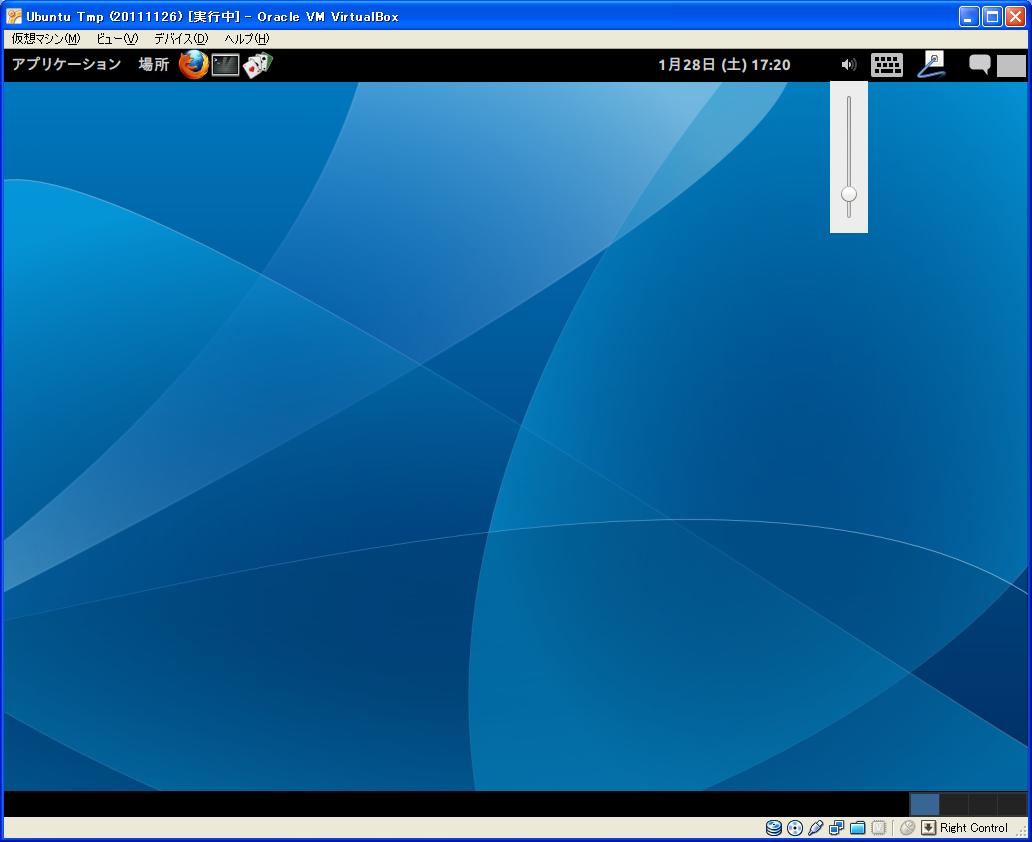
Unity から Gnome3 に変更して画面がスッキリしたが、8.04 の時のように、左上のメニュー・パネルの右隣に簡単にアイコンを登録してランチャーとして使えないものかといろいろ試みてみたのだけど、どうやっても方法が分からずにいたところ、やっと google で方法をキャッチ。[alt + 右クリック]だった。それは分からんわ…。想像できない方法でした。
でも、それまでソフトウェアセンターから「パネル」や「ランチャー」「アイコン」などのキーワードでヒットする、それらしきソフトをいろいろインストールして試してみたのだが、どれも空振り。「目から鱗」(笑)の方法が分かったので、すべてアンインストールいたしました。無駄に時間と手間を浪費した気分…(笑)。
次に気になったのが起動時のサウンド。右上のボリュームを下げておいて終了させても、次回の起動時には元に戻ってしまい、毎度、大きな音が鳴ってしまう。これもいろいろググってみたところ、やっとこんなページにヒット。
http://digital.veefour.com/2010/e155/
http://pinklion.jp/ubu/ubuntu-11-10-起動時に音量が最大になる問題/
この内容に従って自分のシステムを調べたところデバイスは Sink #0 で大丈夫のようだったので、ページに従って自動実行するアプリケーションとしてコマンドを登録した。再起動すると無事、ボリュームの下がった状態で起動しており、目的達成。
この他に壁紙やスクリーンセイバーを追加インストールしてみたりと、少しカスタマイズしてみたことで、多少、Ubuntu の体系を垣間見られた気分(笑)。もう少し、慣れておけば、将来的には windows なしでも日常的に、不足のない状態が実現できそう。
ソリティア(Sol)の登録は、探すのに手間取ったのと、Windows とは違って、単一機能のプログラムではないことに驚いた…(笑)。
でも、それまでソフトウェアセンターから「パネル」や「ランチャー」「アイコン」などのキーワードでヒットする、それらしきソフトをいろいろインストールして試してみたのだが、どれも空振り。「目から鱗」(笑)の方法が分かったので、すべてアンインストールいたしました。無駄に時間と手間を浪費した気分…(笑)。
次に気になったのが起動時のサウンド。右上のボリュームを下げておいて終了させても、次回の起動時には元に戻ってしまい、毎度、大きな音が鳴ってしまう。これもいろいろググってみたところ、やっとこんなページにヒット。
http://digital.veefour.com/2010/e155/
http://pinklion.jp/ubu/ubuntu-11-10-起動時に音量が最大になる問題/
この内容に従って自分のシステムを調べたところデバイスは Sink #0 で大丈夫のようだったので、ページに従って自動実行するアプリケーションとしてコマンドを登録した。再起動すると無事、ボリュームの下がった状態で起動しており、目的達成。
この他に壁紙やスクリーンセイバーを追加インストールしてみたりと、少しカスタマイズしてみたことで、多少、Ubuntu の体系を垣間見られた気分(笑)。もう少し、慣れておけば、将来的には windows なしでも日常的に、不足のない状態が実現できそう。
ソリティア(Sol)の登録は、探すのに手間取ったのと、Windows とは違って、単一機能のプログラムではないことに驚いた…(笑)。
2012年1月6日金曜日
GNOME-shell の導入
Ubuntu 8.04 は廃棄したけど、色々と不満の声の聞こえる Unity を使い続ける必要もないな、と思ってシェルの入れ替えを試みてみた。通常は GNOME がインストールされていないとのことなのでソフトウェアセンターから検索。


インストール後、一度ログアウト。ログイン・ボックスの歯車マークをクリックするとシェルを選択できる。私の場合(?)、GNOME を選択しても GNOME Classic を選んでも見た目は違わないようだった。

改めてログインした結果、左端に表示されていた Unity のアイコンが無くなり、上にメニューバーが表示されるなどスッキリ。

Ubuntu 8.04 断念
2008年からVirtual Box で使い続けてきた Ubuntu 8.04 だが、12月に Update したら Guest Additions のインストールができなくなり、廃棄した。
今までだと、 Update 後、端末からコマンド入力で更新できたのだけど、今回は、今までと同じように作業しても、一瞬作業ウィンドウが開くのだけど、「Can't Open」だと言われて先に進めない。今までとkernel 全体が変更されているようなので、その後の修正で回復されることを期待して、しばらく置いてまたトライすること数回。VBOX 自体もヴァージョンアップさせたが、どちらも失敗に終わってしまった。11.10の方は、何の問題もなく更新できるので、8.04の更新作業と並行して、徐々にそちらに移行。結局、8.04は更新を断念して、VirtualBoxから削除することにした。
原因の探求も考えたのだが、必要とされる時間を考えると、あえて今、こだわることもないかなと…。本格的に Ubuntu(or Linux) のシステム体系を学びたい気はあるのだけど、もう少し、時間と気持ちに余裕ができた時かな…(笑)。
今までだと、 Update 後、端末からコマンド入力で更新できたのだけど、今回は、今までと同じように作業しても、一瞬作業ウィンドウが開くのだけど、「Can't Open」だと言われて先に進めない。今までとkernel 全体が変更されているようなので、その後の修正で回復されることを期待して、しばらく置いてまたトライすること数回。VBOX 自体もヴァージョンアップさせたが、どちらも失敗に終わってしまった。11.10の方は、何の問題もなく更新できるので、8.04の更新作業と並行して、徐々にそちらに移行。結局、8.04は更新を断念して、VirtualBoxから削除することにした。
原因の探求も考えたのだが、必要とされる時間を考えると、あえて今、こだわることもないかなと…。本格的に Ubuntu(or Linux) のシステム体系を学びたい気はあるのだけど、もう少し、時間と気持ちに余裕ができた時かな…(笑)。
登録:
投稿 (Atom)